Vender en el punto de venta
Modo táctil y modo teclado, categorías, escáner y báscula, cobro con varias formas de pago y qué pasa si se va el internet.
Actualizado el 24 de octubre de 2026
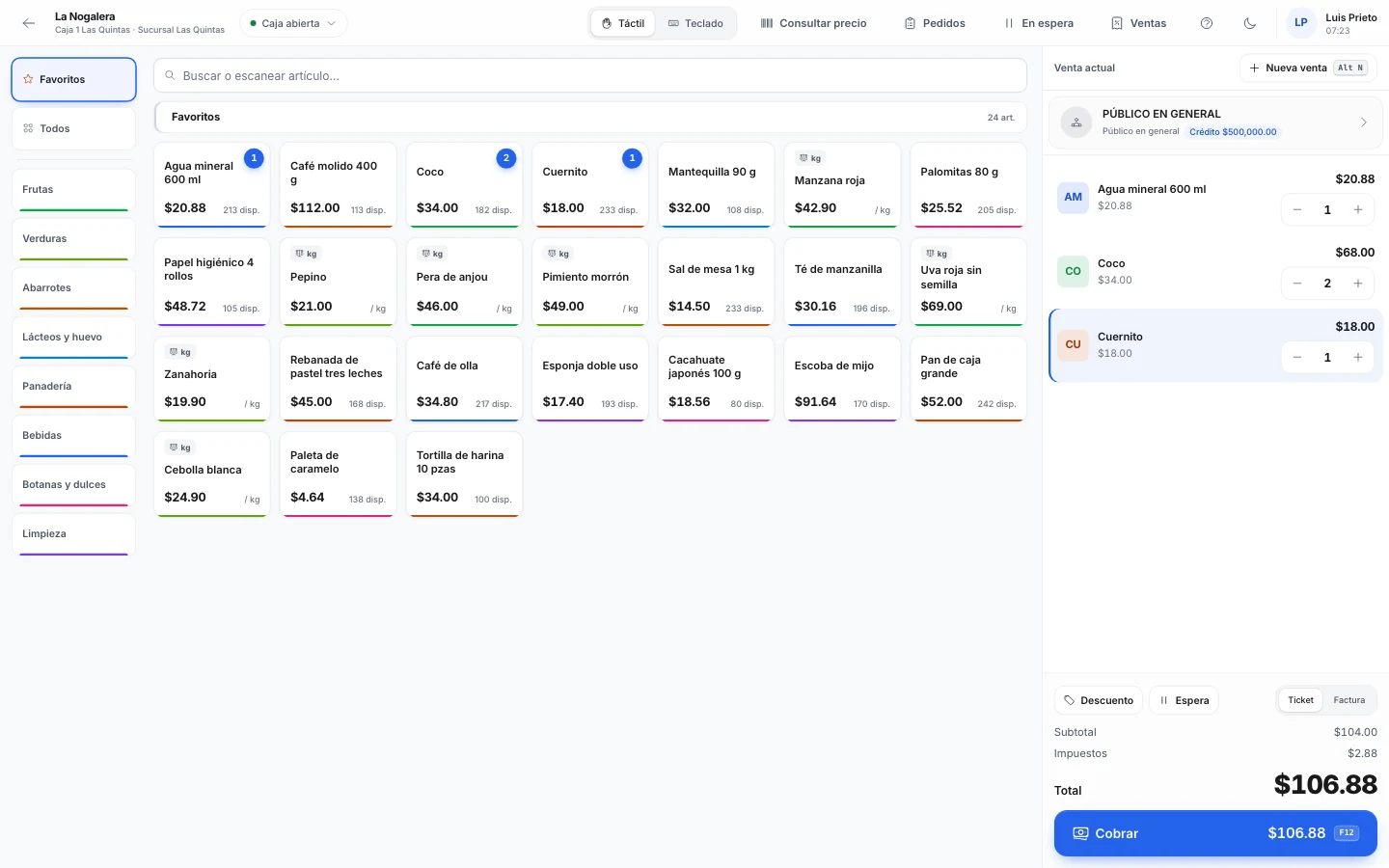
Dos formas de trabajar
El punto de venta tiene dos modos y cada cajero usa el que prefiera. Nori recuerda el último que eligió.
- Táctil: categorías a la izquierda y botones con la foto o el nombre y precio de cada artículo. Pensado para tabletas y negocios con pocos artículos, como una cafetería o una florería.
- Teclado: un campo de captura grande siempre listo para el escáner, con las partidas en tabla. Pensado para mostradores con muchos artículos.
Cambia de modo con Alt+T o con el selector de la barra superior. Antes de vender necesitas un turno abierto (ver Abrir y cerrar la caja).
Agregar artículos
- Escáner: lee el código de barras y la partida se agrega sola. Si el artículo ya está en la venta, se suma a su partida.
- Varias piezas: escribe
3*códigoy presiona Enter para agregar tres de golpe. - Por nombre: escribe parte del nombre; usa las flechas y Enter para elegir.
- Etiquetas de báscula: las que empiezan con
020traen el artículo y el peso. - Artículos por peso: Nori lee la báscula conectada por cable serial (Chrome o Edge). Si no hay báscula, escribe el peso.
En modo táctil toca el botón del artículo. Favoritos muestra los marcados como favoritos y lo más vendido de los últimos 30 días en ese almacén.
Para cambiar cantidad, precio, descuento o agregar una nota a la partida selecciónala y presiona F4. Cambiar el precio de lista o dar un descuento arriba del límite de tu rol pide autorización de un supervisor.
Categorías del POS
Si no configuras nada, el POS muestra tus grupos de artículos. Para ordenarlos a tu gusto, un administrador presiona Editar diseño dentro del POS y luego Personalizar categorías. Desde ahí:
- Arrastra para ordenar categorías y artículos.
- Suelta una categoría en el centro de otra para meterla dentro.
- Toca una categoría para cambiarle nombre, color o imagen.
- Suelta un artículo sobre una categoría para moverlo.
Los artículos sin existencia se ocultan, se muestran al final atenuados o se muestran normal, según Administración › Configuración › Punto de venta. Escaneado o escrito con su código exacto, un artículo oculto sigue apareciendo.
Cliente, espera y descuentos
- F2 elige el cliente. Sin cliente, la venta es a público en general. Desde ahí das de alta un cliente nuevo o un cliente eventual que solo quiere su factura.
- F8 pone la venta en espera con un nombre para encontrarla; F9 la recupera.
- Shift+F6 aplica un descuento general.
- Supr quita la partida seleccionada y Ctrl+Z la regresa.
Cobrar
Presiona F12 (o Ctrl+S, o Enter con el buscador vacío).
- Elige la forma de pago (o Alt+1 a Alt+9).
- Escribe el importe o usa los botones de efectivo rápido: exacto, siguiente cantidad redonda y billetes.
- Agrega otra forma si el cliente paga combinado. Las tarjetas piden referencia, por ejemplo los últimos cuatro dígitos.
- Para un cliente con crédito puedes dejar todo o el resto A crédito. Si su condición de pago exige pago, hay que cobrar todo.
- Presiona Completar venta.
El cambio aparece en grande. Desde esa pantalla imprimes el ticket, lo mandas por correo o empiezas la venta siguiente. Si la terminal vende con factura y la serie se timbra, también ves el estado del CFDI.
Reimprimir y devolver
F10 muestra las ventas del turno para reimprimir o devolver. Alt+D inicia la devolución de un ticket: eliges qué partidas regresan y el motivo, y el dinero sale de la caja. Una factura puede quedar como saldo a favor del cliente. Reimprimir un ticket que ya se imprimió pide autorización si así lo configuró tu empresa.
Si se va el internet
La venta en curso se guarda en el equipo. Si recargas la página o se cae la red, al volver aparece tal como estaba y la barra muestra Sin conexión. Mientras no hay red el total es estimado. El cobro sí necesita conexión: si falla al cobrar, presiona Reintentar cuando vuelva la señal. La venta lleva su propia llave, así que reintentar nunca cobra dos veces.
Checador de precios
Para consultar precio y existencia sin abrir una venta, usa el Checador de la app móvil de Nori: escaneas el código con la cámara del teléfono y ves precio, existencias por almacén, lotes y ubicaciones. La guía Configurar la app móvil explica cómo instalarla.
Presiona F1 dentro del POS para ver todos los atajos.
¿No encuentras algo?
Cuéntanos qué necesitas hacer y te respondemos. Si ya eres cliente, menciona el nombre de tu empresa.