Diseñar rutas y planear el día
Da de alta la ruta con su CEDIS y su camión, acomoda a los clientes en el mapa con su frecuencia y genera cada mañana el plan y la carga.
Actualizado el 24 de octubre de 2026
1. Da de alta la ruta
En Venta en ruta › Configuración › Rutas crea una ruta por cada unidad que sale a vender. Lo importante:
- Modelo de venta: preventa (levanta pedidos que se entregan después), autoventa (vende de lo que trae el camión) o reparto (entrega pedidos ya levantados).
- CEDIS: el almacén que surte la ruta.
- Camión: el almacén que representa al camión, y aparte el de devoluciones a bordo. Si no existen, Nori puede crearlos al guardar.
- Vehículo, chofer y la tripulación (quién vende, quién maneja, quién ayuda).
- Días que sale, hora de salida, minutos por visita y la meta de venta del día.
- Si quieres limitar qué se vende en la ruta, agrega sus artículos. Vacío significa cualquier artículo.
En la misma sección están los Motivos (de visita, de no venta, de no visita y de devolución) y los Refrigeradores y exhibidores que prestas a tus clientes.
2. Acomoda a los clientes en el diseñador
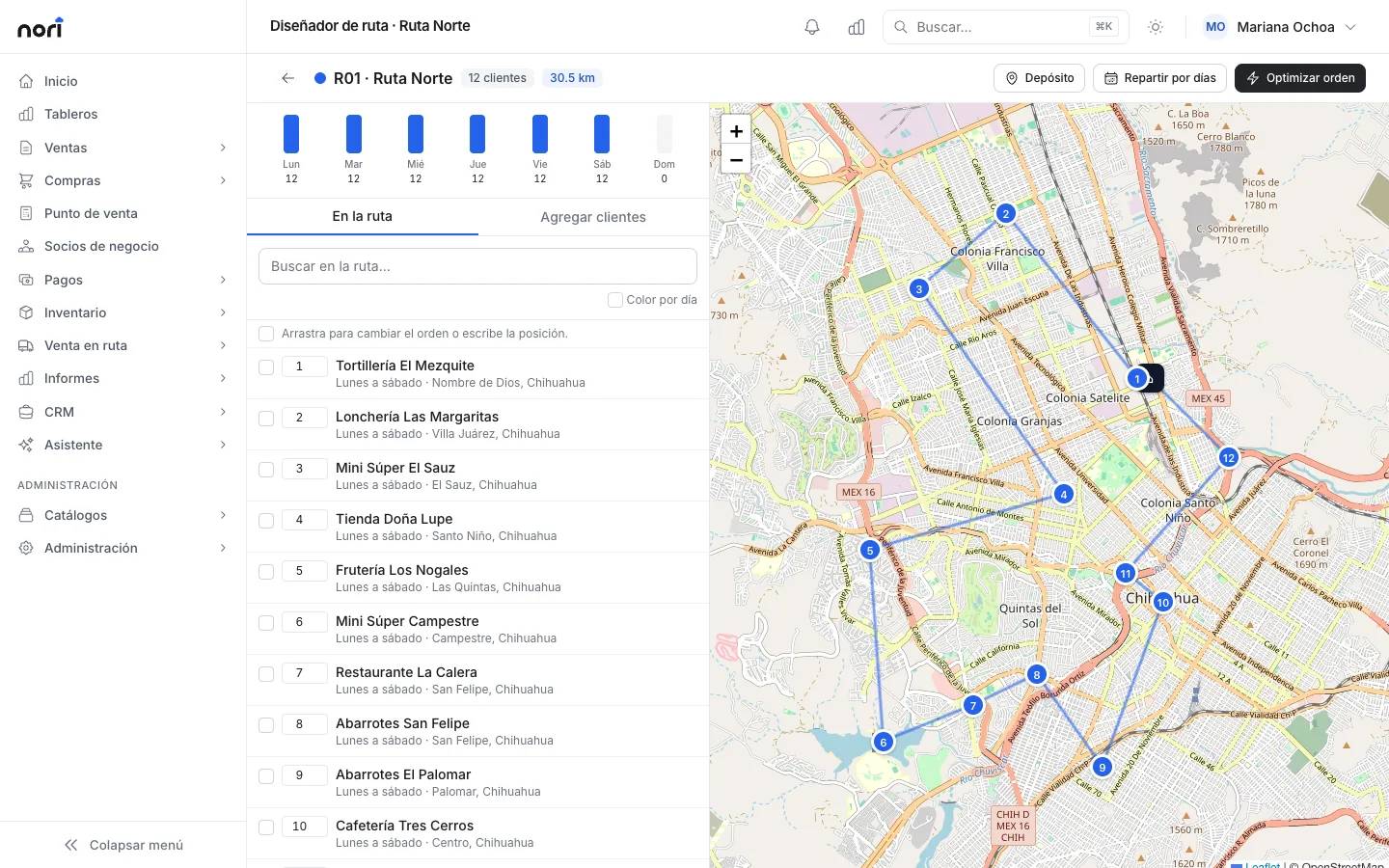
Desde la ruta presiona Abrir diseñador. Verás el mapa y la lista de clientes en orden.
- Marca en el mapa el Depósito, de donde sale y adonde regresa el camión.
- Presiona Agregar clientes y búscalos por nombre, grupo, vendedor, colonia, ciudad o código postal, o enciérralos con el Lazo en el mapa. Cada uno se inserta solo en el lugar de la ruta donde menos distancia agrega.
- Selecciona clientes y presiona Días y frecuencia para decir cuándo se visitan: ciertos días de la semana, cada dos o más semanas, ciertas semanas del mes, fechas específicas o solo bajo pedido. Ahí mismo pones la ventana de horario en que reciben.
- Si la ruta sale varios días, Repartir por días divide a los clientes en zonas compactas del mapa con casi el mismo número de visitas por día.
- Optimizar orden reacomoda la secuencia para recorrer menos kilómetros y respeta que los que cierran temprano vayan primero. Al terminar ves cuántos kilómetros había antes y cuántos quedan.
Las distancias se calculan en línea recta, así que en calles de un solo sentido conviene revisar el orden y ajustar arrastrando.
3. Genera el plan del día
En Venta en ruta › Planeación del día elige la fecha y presiona Generar todas las rutas (o Generar en una sola). El plan toma a los clientes cuya frecuencia cae ese día, en el orden de la ruta, y en autoventa y reparto agrega a quienes tienen pedidos abiertos por entregar.
Abre el plan para asignar vendedor, vehículo y chofer de ese día, agregar o quitar paradas y volver a optimizar. Si regeneras, se agrega lo que falte y no se toca lo ya visitado.
4. Carga el camión
En la sección Carga del plan, Nori sugiere qué subir:
- Lo pendiente de los pedidos que se entregan ese día.
- En autoventa, un pronóstico por cliente: el promedio de sus últimas compras más el Margen de seguridad.
- Menos lo que el camión ya trae.
La Hoja de carga ordena la mercancía al revés de la ruta: lo del último cliente va al fondo y lo del primero junto a la puerta. Imprímela junto con la Lista para surtir en el CEDIS.
Cuando esté listo presiona Crear traspaso al camión. Se contabiliza una transferencia del CEDIS al almacén del camión ligada al plan. Si prefieres que el almacén la revise antes, márcala Como borrador.
Lo que sigue (trabajar la ruta y liquidarla) está en Trabajar la ruta y liquidar.
¿No encuentras algo?
Cuéntanos qué necesitas hacer y te respondemos. Si ya eres cliente, menciona el nombre de tu empresa.